Kai kompiuteris nutyla – pirmieji žingsniai
Turbūt kiekvienas esame patyrę tą nemalonu akimirką, kai įjungus mėgstamą dainą ar filmo anonsą staiga suvokiame – garso nėra. Kompiuteris veikia, ekranas rodo vaizdą, bet ausys lieka tuščios. Prieš pradedant nervintis ir skambinti draugui, kuris „išmano kompiuterius”, verta pabandyti kelias paprastas diagnozavimo procedūras.
Pirmiausia patikrinkite akivaizdžius dalykus. Taip, skamba banaliai, bet net patyrę vartotojai kartais pamiršta patikrinti, ar kolonėlės įjungtos į elektros lizdą ar ar garsiakalbių mygtukas yra „on” pozicijoje. Pažiūrėkite, ar garsumo reguliatorius Windows užduočių juostoje nėra nustatytas į nulį arba ar nėra paspaustas nutildymo mygtukas. Šie dalykai gali atrodyti juokingi, tačiau statistiškai tai viena dažniausių „problemų” priežasčių.
Jei fiziniai aspektai tvarkoje, eikite į Windows garso nustatymus. Dešiniuoju pelės mygtuku spustelėkite ant garsiakalbio ikonos užduočių juostoje ir pasirinkite „Garso nustatymai” arba „Atkūrimo įrenginiai”. Čia pamatysite visus jūsų sistemoje prieinamus garso įrenginius. Kartais Windows automatiškai perjungia išvestį į kitą įrenginį – pavyzdžiui, į monitorių su integruotais garsiakalbiais ar HDMI išvestį, nors jūs norite girdėti garsą per įprastas kolonėles.
Tvarkyklių chaosas – dažniausias kaltininkas
Garso tvarkyklės yra ta nematomoji grandis tarp operacinės sistemos ir jūsų garso aparatūros. Kai jos sugenda, pasensta ar tiesiog „pasimeta”, kompiuteris tiesiog nebesupranta, kaip kalbėtis su garsiakalbiais. Windows atnaujinimai kartais gali sukelti tvarkyklių konfliktus, ypač jei sistema automatiškai bando įdiegti savo „universalias” tvarkykles vietoj gamintojo rekomenduojamų.
Norėdami patikrinti tvarkyklių būklę, atidarykite Įrenginių tvarkytuvą (Device Manager). Tai galite padaryti paspaudę Windows klavišą + X ir pasirinkę atitinkamą punktą. Išplėskite „Garso, vaizdo ir žaidimų valdikliai” (Sound, video and game controllers) skiltį. Jei šalia garso įrenginio matote geltoną trikampio ženklą su šauktuku – turite problemą.
Dešiniuoju pelės mygtuku spustelėkite ant garso įrenginio ir pasirinkite „Atnaujinti tvarkyklę”. Sistema pasiūlys du variantus: automatiškai ieškoti tvarkyklių arba naršyti kompiuteryje. Pirmasis variantas paprastai veikia, bet ne visada randa naujausią versiją. Geriau užeiti į garso plokštės ar kompiuterio gamintojo svetainę ir atsisiųsti konkrečiai jūsų modeliui skirtą tvarkyklę.
Kartais padeda visiškai pašalinti tvarkyklę ir leisti sistemai ją iš naujo aptikti. Tai rizikinga procedūra, nes trumpam laipsniui visiškai neteksite garso, bet dažnai veikia. Pasirinkite „Pašalinti įrenginį”, perkraukite kompiuterį, ir Windows turėtų automatiškai bandyti įdiegti tvarkyklę iš naujo.
Aparatūros gedimai ir jų atpažinimas
Jei programiniai sprendimai nepadeda, laikas pagalvoti apie fizines problemas. Garso plokštė ar integruotas garso lustas gali tiesiog sugesti – nors tai nutinka rečiau nei programinės klaidos, tokia galimybė egzistuoja.
Paprasčiausias būdas patikrinti, ar problema aparatūrinė – prijungti ausines ar kitas kolonėles į tą patį lizdą. Jei ir su kitais garsiakalbiais garso nėra, problema greičiausiai kompiuteryje. Jei turite nešiojamąjį kompiuterį, pabandykite prijungti išorinius garsiakalbius per USB ar Bluetooth – tai padės nustatyti, ar sugedo būtent 3.5mm lizdas.
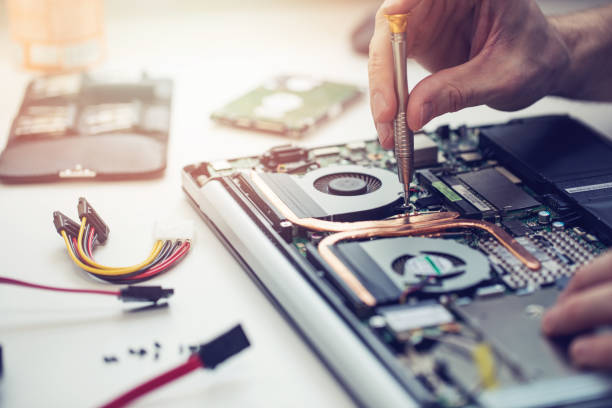
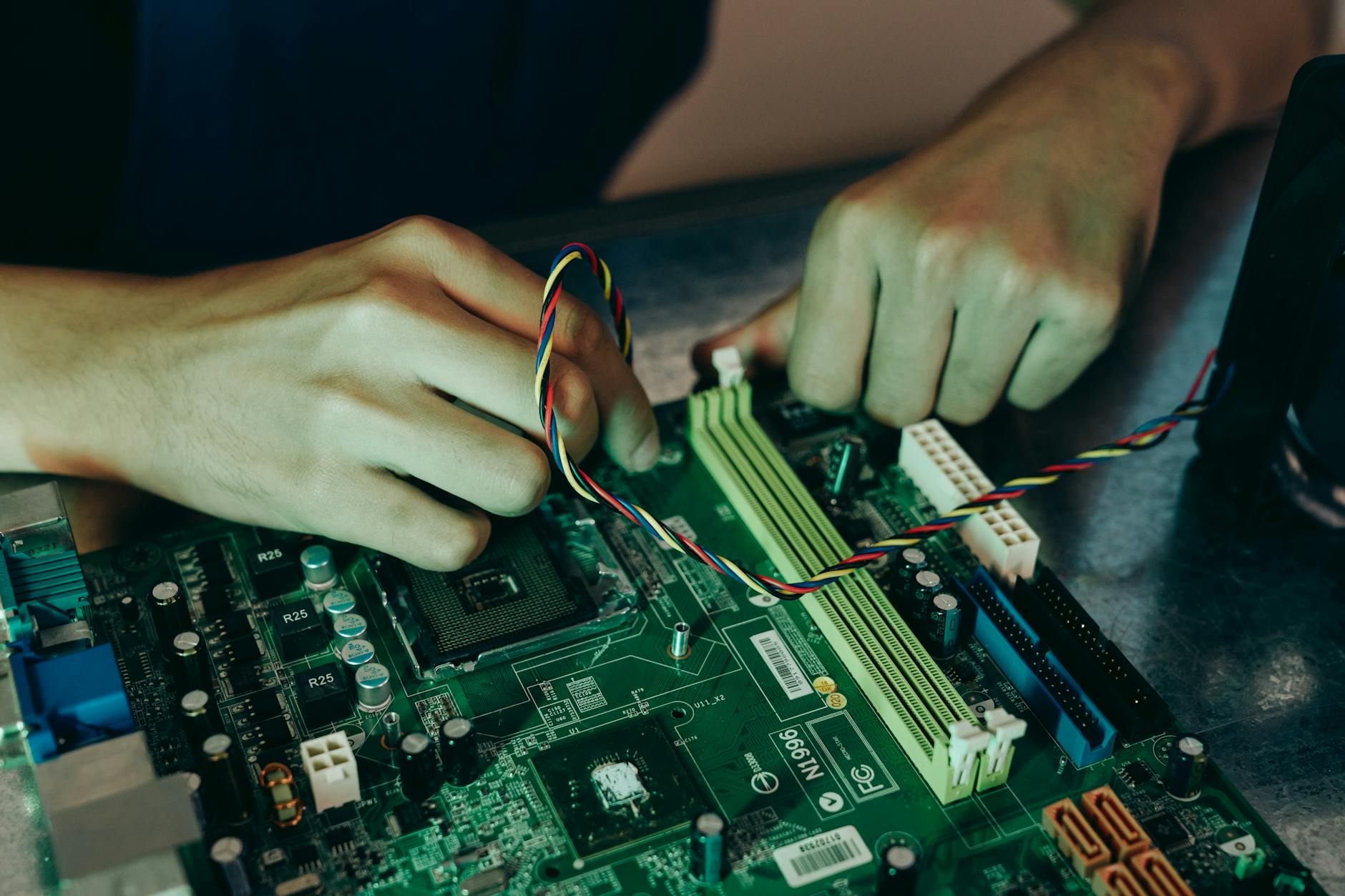
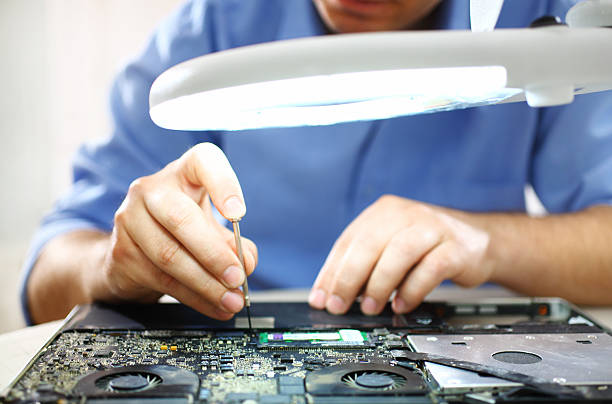
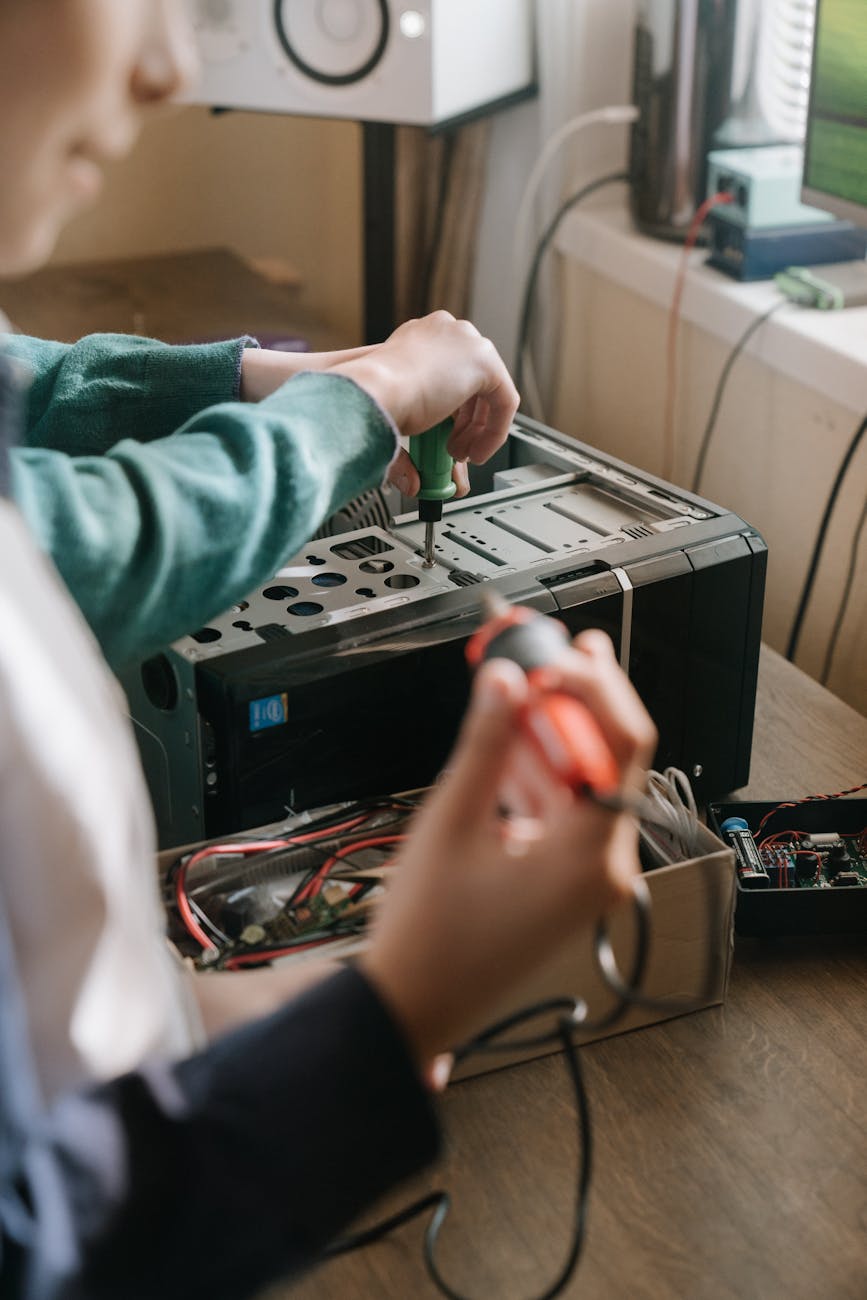
Stalinių kompiuterių atveju verta patikrinti, ar garso plokštė tinkamai įstatyti į pagrindinę plokštę (jei tai atskira plokštė). Kartais dėl vibracijos ar netikslaus montavimo kontaktas gali pablogėti. Tačiau jei neturite patirties dirbant su kompiuterio vidumi, geriau šio darbo nelikti – statinė elektra gali padaryti daugiau žalos nei naudos.
Dar viena dažna aparatūrinė problema – pažeisti laidai. Ypač tai aktualu pigioms kolonėlėms, kurių laidai dažnai lūžta ties jungtimi. Atsargiai pajudinkite laidą prie jungties, kai groja muzika – jei garsas ima trūkinėti ar atsiranda, problema akivaizdi.
BIOS nustatymai – paslėpta problema
Ne visi žino, kad garso funkcionalumas gali būti išjungtas pačiame BIOS ar UEFI. Tai retai nutinka savaime, bet jei kas nors kažkada bandė optimizuoti sistemą ar tiesiog eksperimentavo su nustatymais, integruotas garsas galėjo būti deaktyvuotas.
Patekti į BIOS paprastai galima perkraunant kompiuterį ir spaudžiant Del, F2, F10 ar kitą klavišą (priklausomai nuo gamintojo) įkrovos metu. Ieškokite skyriaus, pavadinto „Integrated Peripherals”, „Onboard Devices” ar panašiai. Ten turėtų būti parinktis, susijusi su „Audio” ar „HD Audio” – įsitikinkite, kad ji nustatyta į „Enabled”.
Kai kuriuose BIOS taip pat yra parinktis pasirinkti, kuri garso išvestis turėtų būti pagrindinė – priekinė ar galinė. Jei jūsų kolonėlės prijungtos prie galinės panelės, bet BIOS nustatytas prioritetas priekiniams lizdams, gali kilti problemų. Nors Windows paprastai leidžia tai kontroliuoti, BIOS nustatymai gali turėti viršenybę.
Windows garso tarnybos ir jų kaprizai
Windows operacinė sistema naudoja specialias tarnybas (services), kurios valdo garso funkcionalumą. Jei šios tarnybos neveikia ar yra sustabdytos, garsas neveiks, net jei visos tvarkyklės tvarkoj ir aparatūra funkcionuoja puikiai.
Atidarykite „Services” langą įvedę „services.msc” į paieškos laukelį. Sąraše raskite šias tarnybas: „Windows Audio” ir „Windows Audio Endpoint Builder”. Abi turi būti paleistos ir nustatytos automatiškai startuoti. Jei matote, kad jos sustabdytos, dešiniuoju pelės mygtuku spustelėkite ant kiekvienos ir pasirinkite „Start”. Taip pat patikrinkite jų savybes ir įsitikinkite, kad „Startup type” nustatytas į „Automatic”.
Kartais šios tarnybos gali „pakibti” ir jas reikia perkrauti. Tiesiog sustabdykite ir vėl paleiskite – dažnai tai išsprendžia keistas garso problemas, kai garsas veikia, bet trūkinėja, ar kai tam tikros programos garso neturi, o kitos turi.
Dar vienas niuansas – kai kurios optimizavimo programos ar antivirusinė programinė įranga gali išjungti tam tikras Windows tarnybas, manydamos, kad taip pagerina našumą. Jei neseniai įdiegėte kokią nors „sistemą greitinančią” programą, ji gali būti kalta dėl garso praradimo.
Bluetooth ir belaidžio garso išdaigos
Belaidžiai garsiakalbiai ir ausinės tampa vis populiaresni, bet jie atneša ir savo problemų spektrą. Bluetooth ryšys gali būti kaprizingas – trukdžiai, atstumas, kliūtys tarp įrenginių, o kartais tiesiog neaiškūs sąveikos sutrikimai.
Jei jūsų Bluetooth ausinės ar kolonėlė prijungta, bet garso nėra, pirmiausia patikrinkite, ar įrenginys tikrai prijungtas kaip garso išvestis. Windows kartais prijungia Bluetooth įrenginį, bet nenustato jo kaip numatytojo garso įrenginio. Eikite į garso nustatymus ir rankiniu būdu pasirinkite savo Bluetooth įrenginį kaip išvestį.
Bluetooth tvarkyklės taip pat gali būti problemos šaltinis. Kaip ir su garso tvarkyklėmis, jas galima atnaujinti per Įrenginių tvarkytuvą. Taip pat verta pabandyti „pamiršti” Bluetooth įrenginį ir susieti jį iš naujo – tai kartais išsprendžia užsikirtusias konfigūracijas.
Baterijos lygis – dar viena akivaizdi, bet dažnai pamirštama detalė. Kai kurie Bluetooth įrenginiai pradeda keistai elgtis, kai baterija senka – garsas gali trūkinėti, dingti ar visai neveikti. Įkraukite įrenginį ir pabandykite dar kartą.
Dar viena Bluetooth specifinė problema – kai įrenginys susietas su keliais kompiuteriais ar telefonais. Jis gali automatiškai jungtis prie ne to įrenginio, kurį tikitės. Patikrinkite, ar jūsų ausinės nerijungtos prie telefono ar planšetės, kurie yra netoliese.
Programinės įrangos konfliktai ir garso formatai
Kartais problema slypi ne sistemoje, o konkrečioje programoje. Kai kurios programos turi savo garso nustatymus, kurie gali būti neteisingai sukonfigūruoti. Pavyzdžiui, vaizdo grotuvai dažnai leidžia pasirinkti garso išvestį – jei ten pasirinktas neteisingas įrenginys, garsas negros, nors sistemoje viskas veikia.
Discord, Skype, Zoom ir kitos komunikacijos programos taip pat turi savo garso nustatymus. Jos gali „užimti” garso įrenginį eksklyvyviu režimu, dėl ko kitos programos negali jo naudoti. Patikrinkite tokių programų nustatymus ir įsitikinkite, kad jos nenustato keistų prioritetų.
Windows turi funkciją, leidžiančią programoms perimti eksklyvią garso įrenginio kontrolę. Tai gali sukelti konfliktų. Eikite į garso įrenginio savybes (per garso nustatymus), pasirinkite „Papildomi” ar „Advanced” ir atžymėkite „Leisti programoms perimti eksklyvią šio įrenginio kontrolę” parinktį.
Garso formatai taip pat gali kelti problemų. Kai kurie garso įrenginiai nepalaiko tam tikrų dažnių ar bitų gylio nustatymų. Tose pačiose papildomose garso įrenginio savybėse galite pakeisti numatytąjį formatą. Pabandykite kelis skirtingus nustatymus – pavyzdžiui, 16 bit, 44100 Hz arba 24 bit, 48000 Hz. Kartais paprastas formato pakeitimas stebuklingu būdu išsprendžia problemą.
Kai viskas kitas nepadeda – nestandartiniai sprendimai
Jei išbandėte viską, kas aprašyta aukščiau, bet garsas vis tiek neveikia, laikas mąstyti už įprastų sprendimų ribų. Kartais problema gali būti tikrai neįprasta.
Sistemos atkūrimo taškas gali būti gelbėjimo ratas. Jei garsas veikė anksčiau ir staiga nustojo, galite grąžinti sistemą į ankstesnę būseną. Windows automatiškai kuria atkūrimo taškus prieš didelius atnaujinimus. Ieškokite „Sistemos atkūrimas” ar „System Restore” ir pasirinkite datą, kai garsas tikrai veikė.
Kartais padeda visiškas Windows atnaujinimų pašalinimas. Jei problema atsirado po konkretaus Windows Update, galite jį pašalinti per „Windows Update” nustatymus, pasirinkę „Peržiūrėti atnaujinimų istoriją” ir „Pašalinti atnaujinimus”. Tai rizikinga, nes atnaujinimai dažnai yra svarbūs saugumui, bet jei nieko kito neveikia, verta pabandyti.
Realtek HD Audio Manager ar kitos gamintojo programos kartais turi savo nustatymus, kurie gali konfliktuoti su Windows. Jei turite tokią programą įdiegtą, pabandykite ją visiškai pašalinti ir naudoti tik Windows natyvius garso valdiklius. Arba atvirkščiai – jei jos neturite, pabandykite įdiegti gamintojo programinę įrangą.
Kai kurie vartotojai praneša, kad padeda Windows „garso trikčių diagnostikos” įrankis, nors dažnai jis nieko neišsprendžia. Tačiau kartais jis gali automatiškai ištaisyti tam tikrus registro nustatymus ar tarnybų problemas. Dešiniuoju pelės mygtuku spustelėkite garsiakalbio ikoną ir pasirinkite „Diagnozuoti garso problemas”.
Jei viskas kitas žlunga ir įtariate, kad problema aparatūrinė, bet nenorite iš karto pirkti naujos garso plokštės, galite įsigyti nebrangią USB garso plokštę. Jos kainuoja nuo kelių eurų ir tiesiog įsikemša į USB lizdą, suteikdamos naują garso išvestį. Tai greitas būdas apeiti sugedusią integruotą garso plokštę ir tęsti darbą ar pramogą.
Galiausiai, jei kompiuteris vis dar garantijoje ar turite techninės priežiūros sutartį, galbūt laikas kreiptis į profesionalus. Kai kurios problemos, ypač aparatūrinės, reikalauja specialių įrankių ir žinių. Nėra gėda pripažinti, kad problema viršija jūsų kompetenciją – geriau leisti profesionalui ją išspręsti, nei rizikuoti sugadinti dar ką nors.
Garso problemos kompiuteryje gali būti nuo paprasčiausių iki sudėtingiausių, bet dauguma jų išsprendžiamos metodišku požiūriu ir kantrybe. Pradėkite nuo paprasčiausių dalykų – fizinių jungčių ir garsumo nustatymų – ir palaipsniui judėkite link sudėtingesnių sprendimų. Dažniausiai atsakymas slypi kažkur per pirmuosius kelis žingsnius, ir jums nereikės gilintis į BIOS ar registrą. Bet jei reikės – dabar žinote, kur ieškoti.