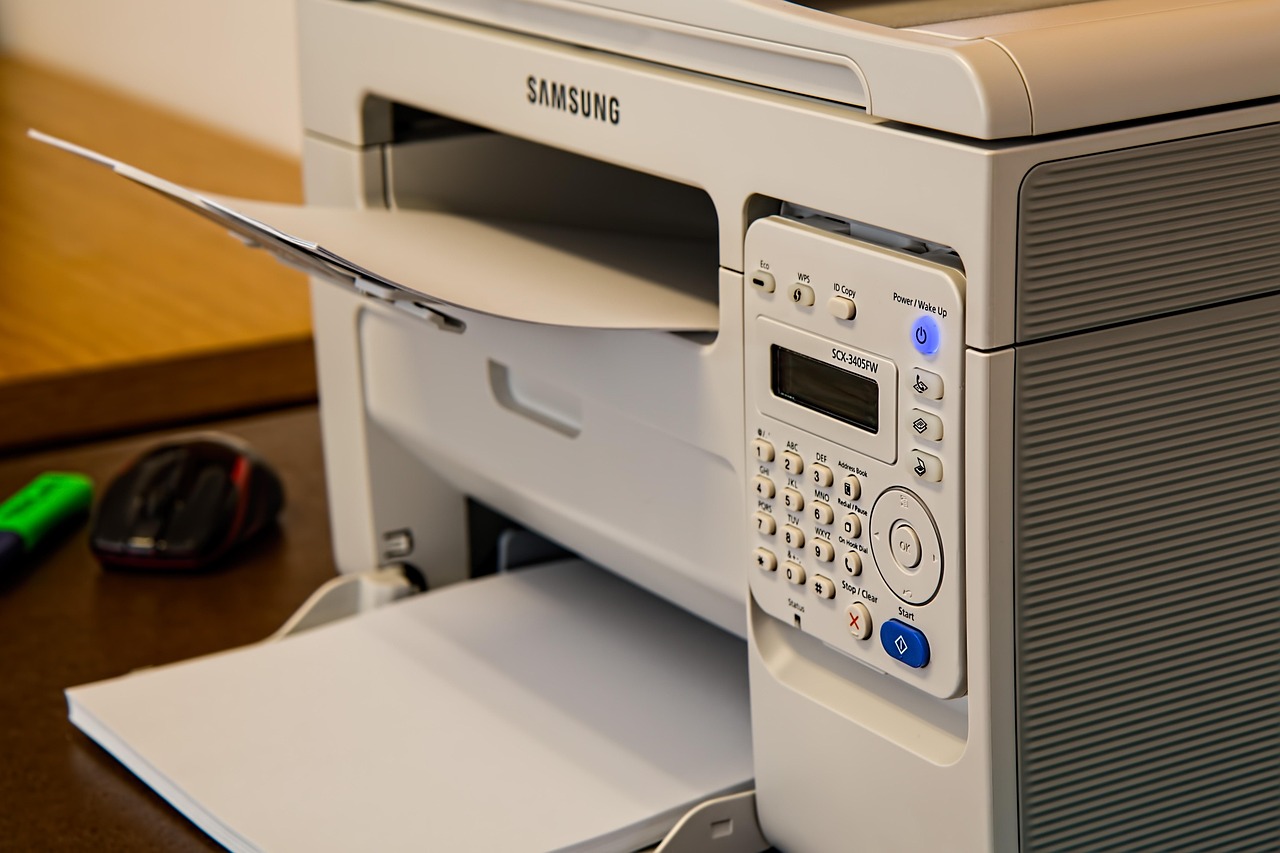
Kai spausdintuvas tampa priešu numeris vienas
Turbūt kiekvienas esame patyrę tą akimirką, kai skubiai reikia atspausdinti svarbų dokumentą, o spausdintuvas tiesiog atsisako bendradarbiauti. Kompiuteris jo nemato, arba mato, bet nieko nespausdina. O gal spausdina, bet kažkokias keistas raides ar juodas dėmes? Tokios situacijos paprastai ištinka pačiu nepatogiausiu metu – prieš svarbų susitikimą, ruošiantis egzaminui ar tiesiog tada, kai labiausiai skubi.
Spausdintuvo prijungimo problemos yra viena dažniausių techninių bėdų, su kuriomis susiduria tiek namų vartotojai, tiek biurų darbuotojai. Gera žinia ta, kad dauguma šių problemų nėra tokios sudėtingos, kaip atrodo iš pirmo žvilgsnio. Dažniausiai pakanka kelių paprastų veiksmų, kad viskas vėl veiktų sklandžiai.
Kodėl kompiuteris nemato spausdintuvo
Pirmiausia verta suprasti, kad šiuolaikiniai spausdintuvai gali būti prijungiami keliais būdais – per USB laidą, per belaidį Wi-Fi ryšį arba net per Bluetooth. Kiekvienas iš šių būdų turi savo specifiką ir galimas klaidas.
Jei naudojate USB jungtį, problema gali būti banaliai paprasta – laidai tiesiog nėra iki galo įkištas arba sugadintas. Taip, tai skamba juokingai, bet patikėkite, daugybė „rimtų” techninių gedimų išsisprendžia tiesiog perkišus laidą į kitą USB lizdą. Kartais problema slypi pačiame lizde – senesniuose kompiuteriuose kai kurie USB lizdai gali būti sugedę arba tiesiog nebeveikti tinkamai.
Su belaidžiais spausdintuvais situacija šiek tiek sudėtingesnė. Čia svarbu, kad ir spausdintuvas, ir kompiuteris būtų prijungti prie to paties Wi-Fi tinklo. Tai gali pasirodyti akivaizdu, bet praktikoje dažnai pasitaiko, kad spausdintuvas yra prijungtas prie vieno tinklo, o kompiuteris – prie kaimyno arba prie 5GHz dažnio, kai spausdintuvas palaiko tik 2.4GHz.
Tvarkyklių chaosas ir kaip jį suvaldyti
Tvarkyklės – tai programinė įranga, kuri leidžia operacinei sistemai bendrauti su spausdintuvu. Be tinkamų tvarkyklių jūsų kompiuteris tiesiog nesupranta, kaip su tuo spausdintuvu kalbėtis. Ir čia prasideda tikrasis galvos skausmas.
Windows operacinė sistema paprastai bando automatiškai rasti ir įdiegti tinkamas tvarkykles, kai prijungiate naują įrenginį. Kartais tai veikia puikiai, kartais – ne. Ypač problemiški būna senesni spausdintuvų modeliai, kuriems Microsoft duomenų bazėje tiesiog nebėra atnaujintų tvarkyklių. Tokiu atveju reikia eiti į gamintojo svetainę ir ieškoti tvarkyklių rankiniu būdu.
Praktinis patarimas: prieš ieškodami tvarkyklių, tiksliai užsirašykite savo spausdintuvo modelį. Ne tiesiog „HP spausdintuvas”, o tikslų modelio numerį, pvz., „HP LaserJet Pro M404dn”. Šią informaciją paprastai rasite ant lipduko spausdintuvo priekyje arba gale.
Dar viena dažna problema – senos tvarkyklės konfliktuoja su naujomis. Jei anksčiau turėjote kitą spausdintuvą ir tiesiog prijungėte naują, senos tvarkyklės gali trukdyti. Tokiu atveju verta visiškai pašalinti visas spausdintuvo tvarkykles ir įdiegti iš naujo. Windows sistemoje tai galima padaryti per „Įrenginių tvarkytuvą” (Device Manager).
Tinklo nustatymai ir jų paslaptys
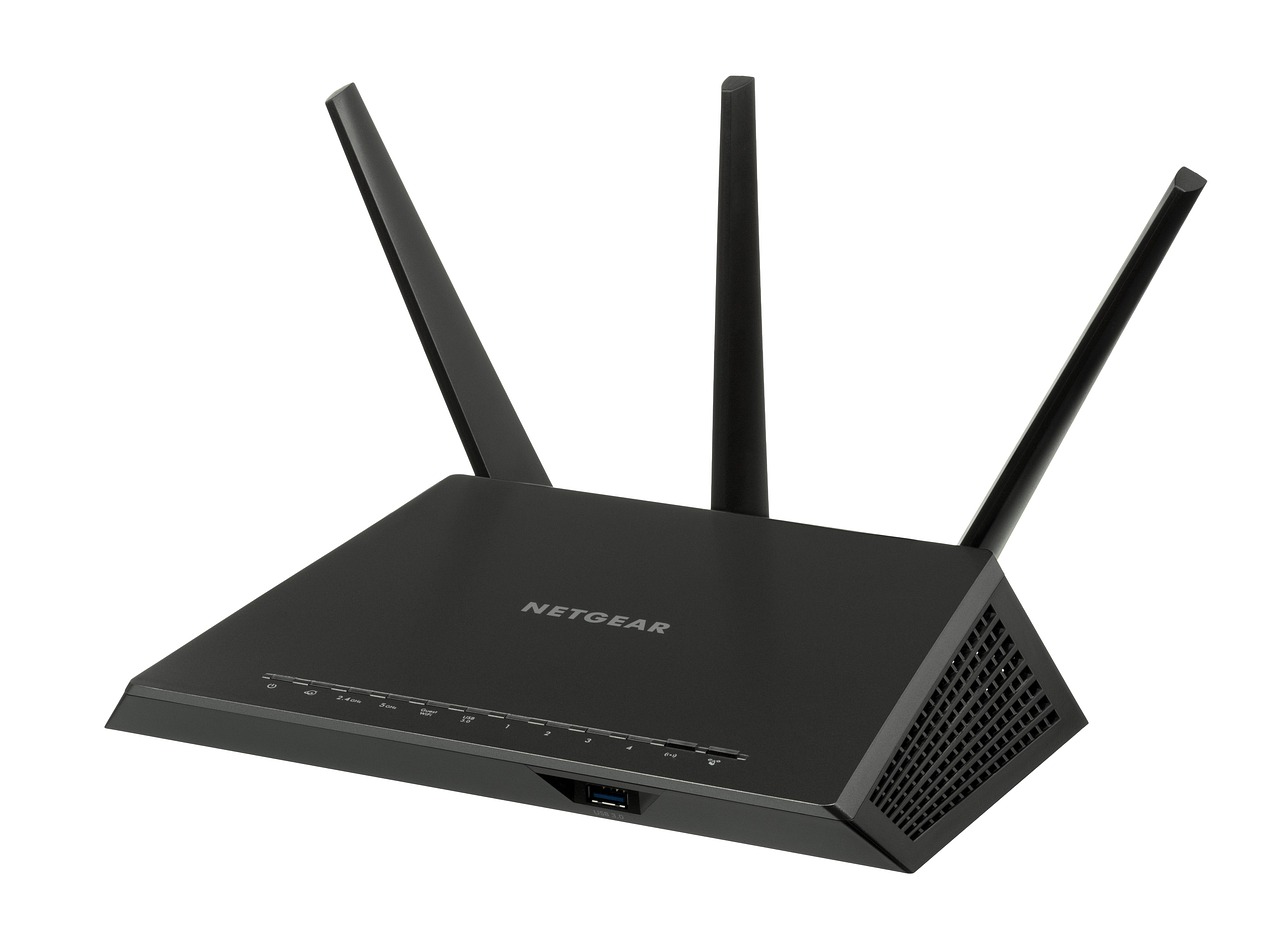
Kai spausdintuvas yra tinkle, atsiranda papildomų galimybių problemoms kilti. Užkardos (firewall) nustatymai gali blokuoti ryšį su spausdintuvu. Antivirusinė programa gali nuspręsti, kad spausdintuvas yra grėsmė. Maršrutizatorius gali būti netinkamai sukonfigūruotas.
Pirmiausia patikrinkite, ar spausdintuvas iš tikrųjų yra prijungtas prie tinklo. Dauguma šiuolaikinių spausdintuvų turi ekranėlį, kuriame galima pamatyti tinklo būseną ir IP adresą. Jei spausdintuvas neturi ekranėlio, paprastai galima atspausdinti tinklo konfigūracijos ataskaitą – kaip tai padaryti, paaiškinta spausdintuvo instrukcijoje.
Kai žinote spausdintuvo IP adresą, pamėginkite jį „pinginti” iš kompiuterio. Atidarykite komandinę eilutę (Command Prompt) ir įveskite: ping [spausdintuvo IP adresas]. Jei gaunate atsakymus, vadinasi, tinklo ryšys veikia. Jei ne – problema slypi tinkle.
Dažna klaida – spausdintuvas gauna dinamišką IP adresą iš DHCP serverio, ir tas adresas keičiasi kiekvieną kartą, kai spausdintuvas įjungiamas. Tada kompiuteris nebegali jo rasti, nes ieško seno adreso. Sprendimas – maršrutizatoriaus nustatymuose priskirti spausdintuvui statinį IP adresą arba sukurti DHCP rezervaciją.
Spausdinimo eilė ir jos keblumas
Kartais spausdintuvas yra puikiai prijungtas, visos tvarkyklės veikia, bet dokumentai vis tiek nespausdinami. Problema gali būti spausdinimo eilėje (print queue). Tai tarsi laukiamoji zona dokumentams – jie čia laukia savo eilės būti atspausdinti.
Jei eilėje yra „įstrigęs” dokumentas, visi kiti už jo laukiantys dokumentai taip pat nespausdins. Tai gali nutikti dėl įvairių priežasčių – dokumentas per didelis, sugadintas failas, ryšio nutrūkimas spausdinimo metu. Sprendimas paprastas – reikia išvalyti spausdinimo eilę.
Windows sistemoje tai daroma taip: eikite į „Settings” → „Devices” → „Printers & scanners”, pasirinkite savo spausdintuvą ir spustelėkite „Open queue”. Ten pamatysite visus laukiančius dokumentus. Galite juos pažymėti ir ištrinti. Kartais reikia sustabdyti spausdinimo paslaugą (Print Spooler service) ir paleisti iš naujo, kad viskas išsivalytų.
Dar vienas triukas – kartais spausdinimo paslauga tiesiog „pakimba” ir reikia ją perkrauti. Tai galima padaryti per „Services” langą arba tiesiog perkraunant kompiuterį (taip, kartais senasis „išjunk ir vėl įjunk” metodas tikrai veikia).
Belaidžio ryšio kaprizai
Belaidžiai spausdintuvai yra patogūs, bet kartu ir kaprizingi. Wi-Fi signalas gali būti per silpnas, ypač jei spausdintuvas stovi toli nuo maršrutizatoriaus arba už kelių sienų. Kiti belaidžiai įrenginiai gali trukdyti signalui. Net mikrobangų krosnelė gali sukelti trukdžių!
Jei įtariate, kad problema yra silpnas signalas, pamėginkite laikinai perkelti spausdintuvą arčiau maršrutizatoriaus ir patikrinti, ar taip veikia geriau. Jei taip, sprendimas – stipresnis maršrutizatorius, Wi-Fi stiprintuvas arba tiesiog geresnė spausdintuvo vieta.
Daugelis spausdintuvų palaiko ir Wi-Fi Direct arba panašias technologijas, leidžiančias tiesiogiai jungtis prie spausdintuvo be maršrutizatoriaus. Tai gali būti geras laikinas sprendimas, nors ir ne toks patogus kasdieniam naudojimui.
Svarbu žinoti, kad kai kurie spausdintuvai turi problemų su dviejų dažnių (dual-band) maršrutizatoriais, kurie transliuoja ir 2.4GHz, ir 5GHz tinklus tuo pačiu pavadinimu. Spausdintuvas gali bandyti jungtis prie 5GHz tinklo, kurio nepalaiko, ir nuolat atsiriboti. Sprendimas – atskirti tinklų pavadinimus arba išjungti 5GHz dažnį spausdintuvo konfigūracijoje.
Kai problema ne ten, kur manai
Kartais problema iš tikrųjų nėra spausdintuvo prijungime. Gali būti, kad baigėsi rašalas ar toneris, bet spausdintuvas apie tai nepranešė. Arba užsikimšo popierius, bet klaidos pranešimas nepasirodė kompiuteryje. O gal tiesiog spausdintuvas yra išjungtas – taip, ir tai pasitaiko dažniau, nei norėtume pripažinti.
Patikrinkite paties spausdintuvo būseną. Ar dega kokie nors perspėjimo indikatoriai? Ar ekranėlyje rodomas koks nors klaidos pranešimas? Kartais problema yra tokia paprasta, kad mes jos tiesiog nematome, nes ieškome kažko sudėtingesnio.
Dar viena dažna situacija – spausdintuvas yra nustatytas kaip „offline” arba „paused”. Tai gali nutikti automatiškai, jei anksčiau buvo ryšio problemų. Windows sistemoje patikrinkite spausdintuvo nustatymus ir įsitikinkite, kad nėra pažymėtos parinktys „Use Printer Offline” ar „Pause Printing”.
Kai viskas kitas nepadeda – radikalūs sprendimai
Jei išbandėte viską, kas aprašyta aukščiau, o spausdintuvas vis dar nesibendradarbiauja, laikas imtis radikalesnių priemonių. Pirmiausia – visiškas tvarkyklių pašalinimas ir įdiegimas iš naujo, bet ne bet kaip, o tinkamai.
Windows sistemoje tai reiškia ne tik spausdintuvo pašalinimą iš sąrašo, bet ir visų susijusių tvarkyklių išvalymą. Galite naudoti įrankius kaip „Print Management” arba trečiųjų šalių programas, skirtas tvarkyklėms valyti. Po to perkraukite kompiuterį ir įdiekite tvarkykles iš naujo, geriausia – tiesiogiai iš gamintojo svetainės atsisiųstą naujausią versiją.
Jei naudojate tinklinį spausdintuvą, pamėginkite jį visiškai atkurti į gamyklinius nustatymus. Tai paprastai daroma per spausdintuvo meniu arba specialų mygtuką. Po to reikės iš naujo sukonfigūruoti tinklo nustatymus, bet kartais tai būtent ir išsprendžia problemą.
Dar vienas variantas – sukurti naują vartotojo profilį Windows sistemoje ir pamėginti prijungti spausdintuvą jame. Jei ten veikia, vadinasi, problema buvo jūsų senosios paskyros nustatymuose. Galite arba pradėti naudoti naują paskyrą, arba bandyti rasti ir ištaisyti konkrečią problemą senojoje.
Praktiniai patarimai kasdieniam gyvenimui
Geriau išvengti problemų nei jas spręsti. Štai keletas patarimų, kaip sumažinti spausdintuvo prijungimo problemų tikimybę ateityje.
Visų pirma, reguliariai naudokite spausdintuvą. Spausdintuvai, kurie stovi nenaudojami savaites ar mėnesius, dažniau sugenda – džiūsta rašalas, užsikemša purkštukai, tvarkyklės paseno. Jei nespausdinate dažnai, bent kartą per savaitę atspausdinkite bandomąjį puslapį.
Laikykite tvarkykles atnaujintas. Daugelis gamintojų siūlo programas, kurios automatiškai tikrina ir įdiegia naujinimus. Nors tokios programos kartais būna per daug „agresyvios” su pranešimais, jos tikrai padeda išvengti suderinamumo problemų.
Jei naudojate belaidį spausdintuvą, pasirūpinkite stabiliu Wi-Fi ryšiu. Tai reiškia ne tik gerą signalą, bet ir stabilų maršrutizatorių, kuris nebus perkraunamas kas kelias dienas. Jei maršrutizatorius senas ir nestabilus, galbūt laikas jį pakeisti.
Užsirašykite spausdintuvo tinklo nustatymus – IP adresą, tinklo pavadinimą, slaptažodį. Kai ateityje kils problemų, šie duomenys labai pravers. Taip pat naudinga turėti atsispausdintą spausdintuvo instrukcijos kopiją – ironija, bet kai spausdintuvas neveikia, neturite kaip atspausdinti instrukcijos iš interneto.
Ir paskutinis, bet svarbus dalykas – nebijokite kreiptis pagalbos. Jei problema tikrai sudėtinga ir nieko nepadeda, geriau kreiptis į profesionalus arba gamintojo palaikymo tarnybą, nei valandų valandas kankintis vienam. Kartais problema gali būti aparatinė, ir jokios programinės manipuliacijos nepadės – tokiu atveju reikia remonto ar naujo spausdintuvo.
Spausdintuvo prijungimo problemos gali atrodyti bauginančios, bet dažniausiai jos išsprendžiamos gana paprastai. Svarbiausia – sistemiškai tikrinti galimas priežastis, pradedant nuo paprasčiausių dalykų. Ir atminkite – jūs ne vieni kovojate su šiomis problemomis. Milijonai žmonių kasdien susiduria su panašiais iššūkiais, ir dauguma jų sėkmingai randa sprendimus. Su šiek tiek kantrybės ir šiame straipsnyje pateiktų patarimų pagalba, jūsų spausdintuvas vėl veiks kaip naujas.